
配置小龙虾(ubuntu+飞书)
curl -fsSL https://openclaw.ai/install.sh | bash这一步是
选择Qui
选择自定义供应商Custom Pr
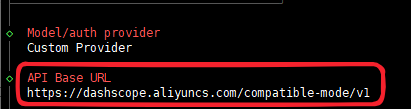
选择输入api的key值


选择
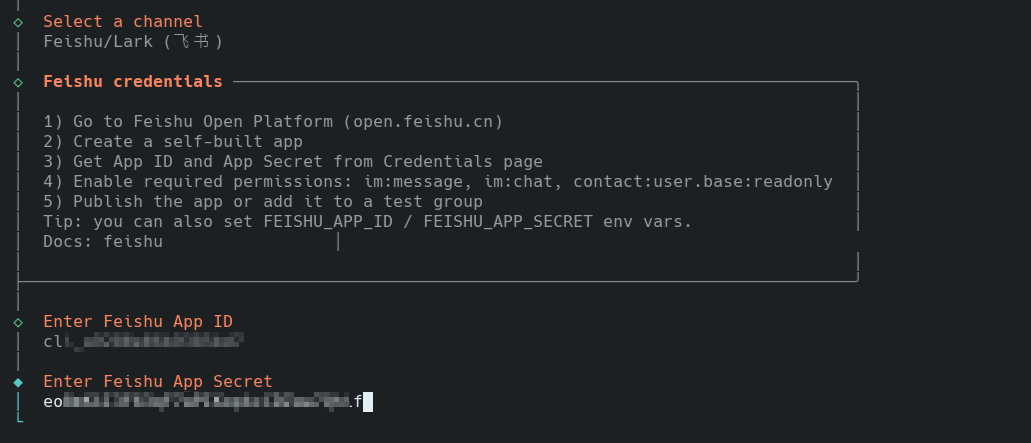
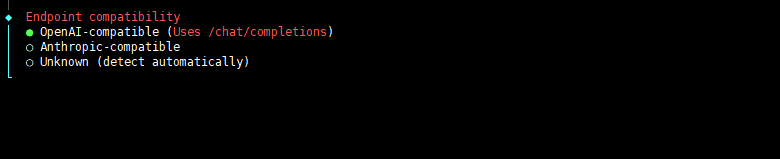
输入模型id

输入


模型别名可
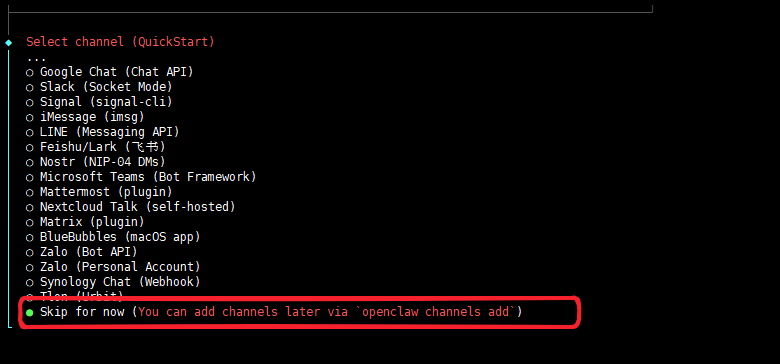
暂时跳过选择龙虾绑定平台
暂时跳过联网搜索
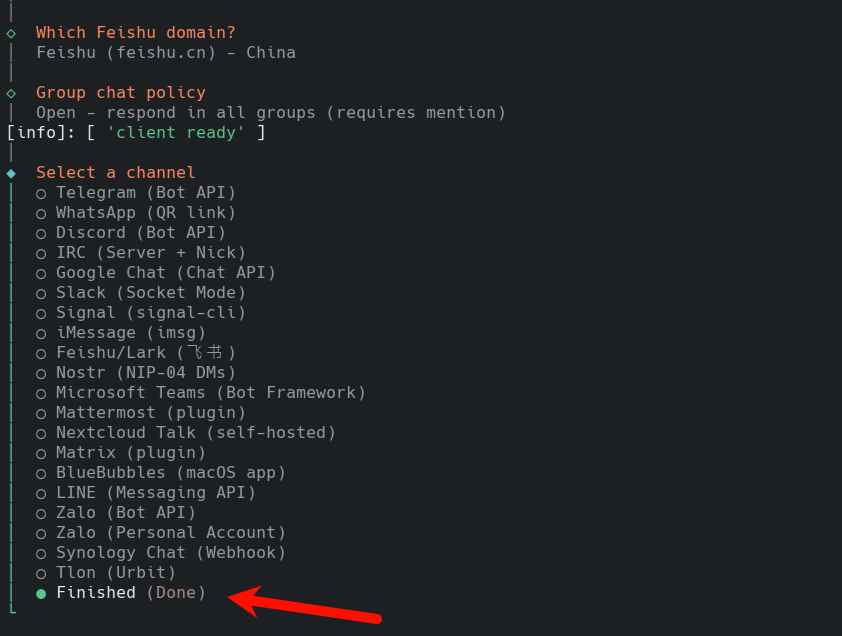
是否配置


是否配置hooks,空格选择Skip for now。

这里选择Do
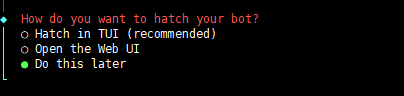
配置openclaw环境变量(永久生效)
#将 PATH 配置写入~/.bashrc(Ubuntu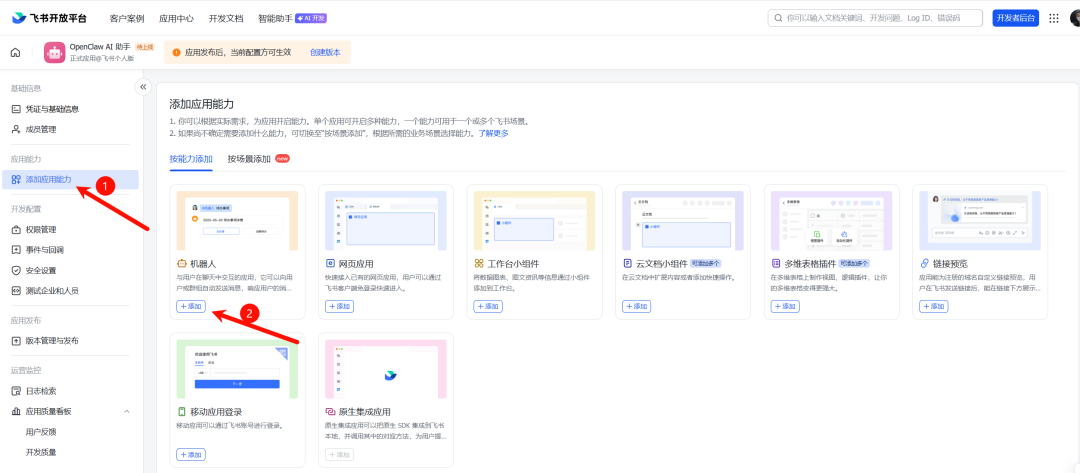
kens
opencla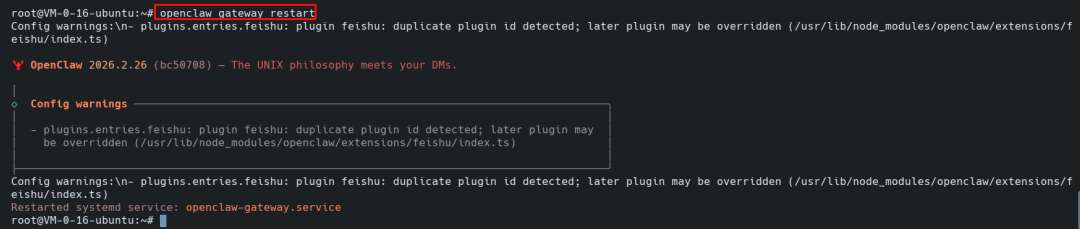
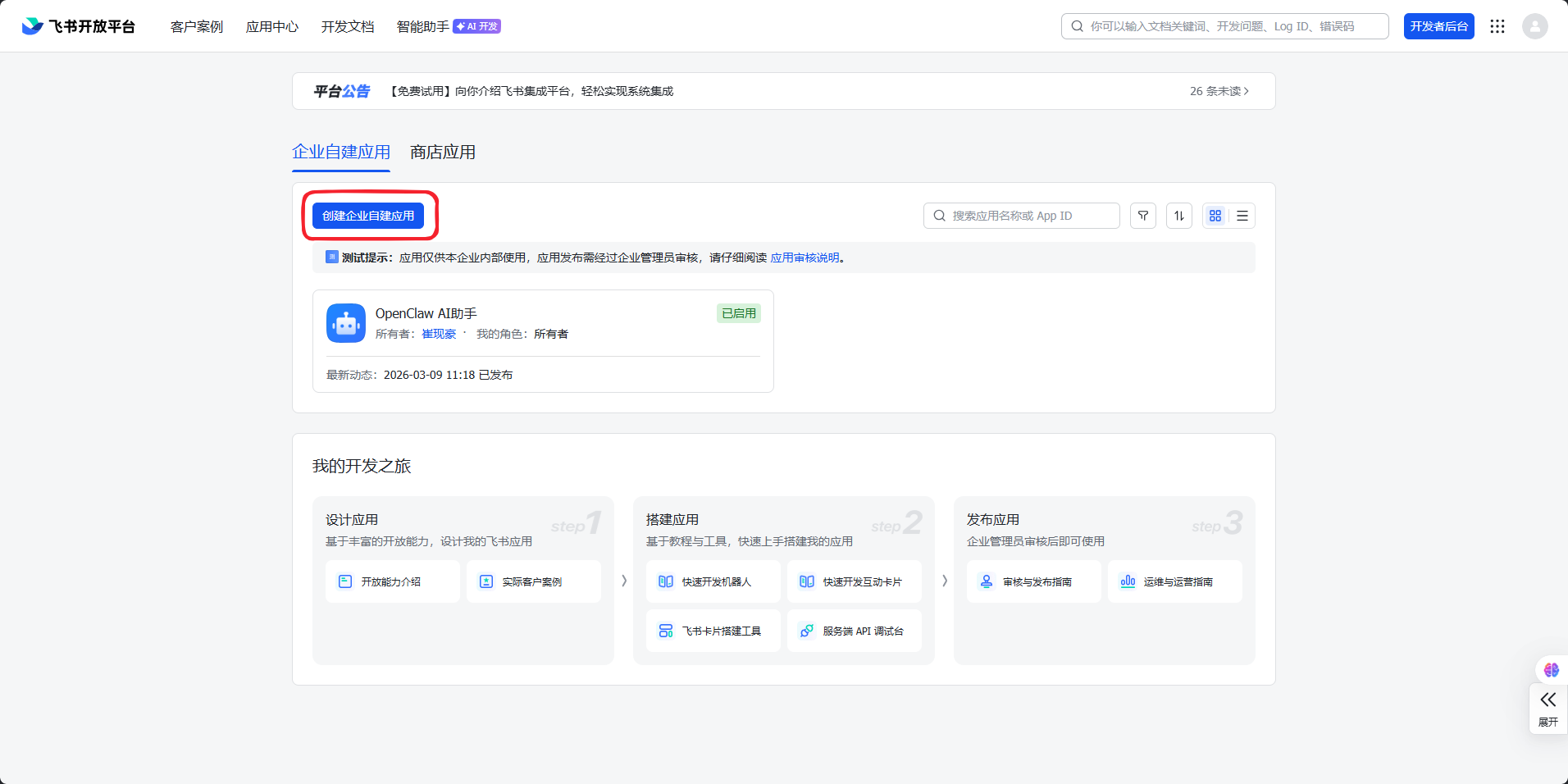
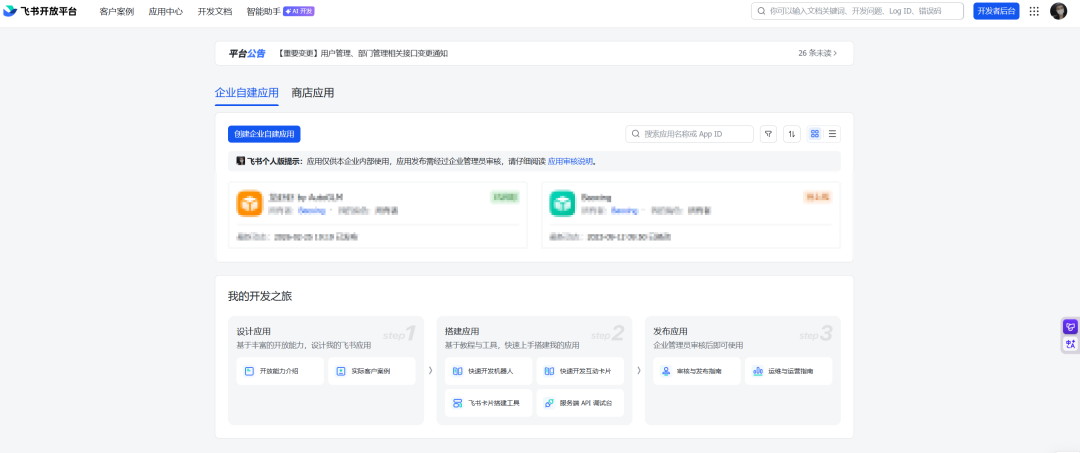
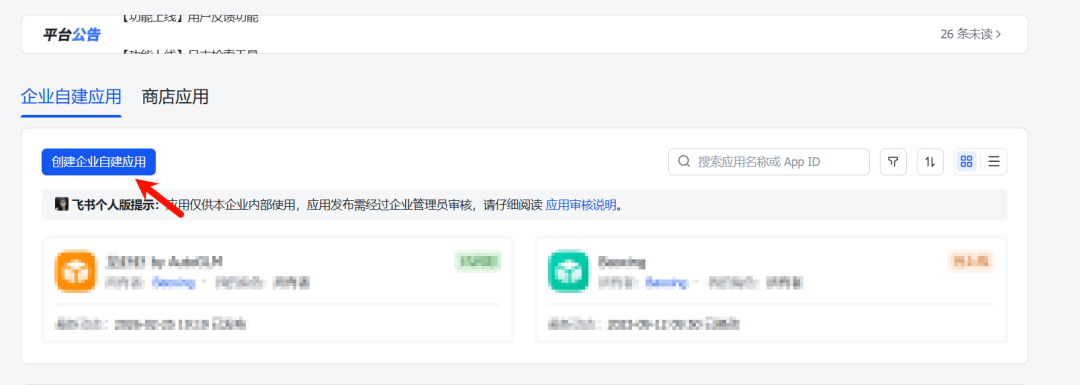
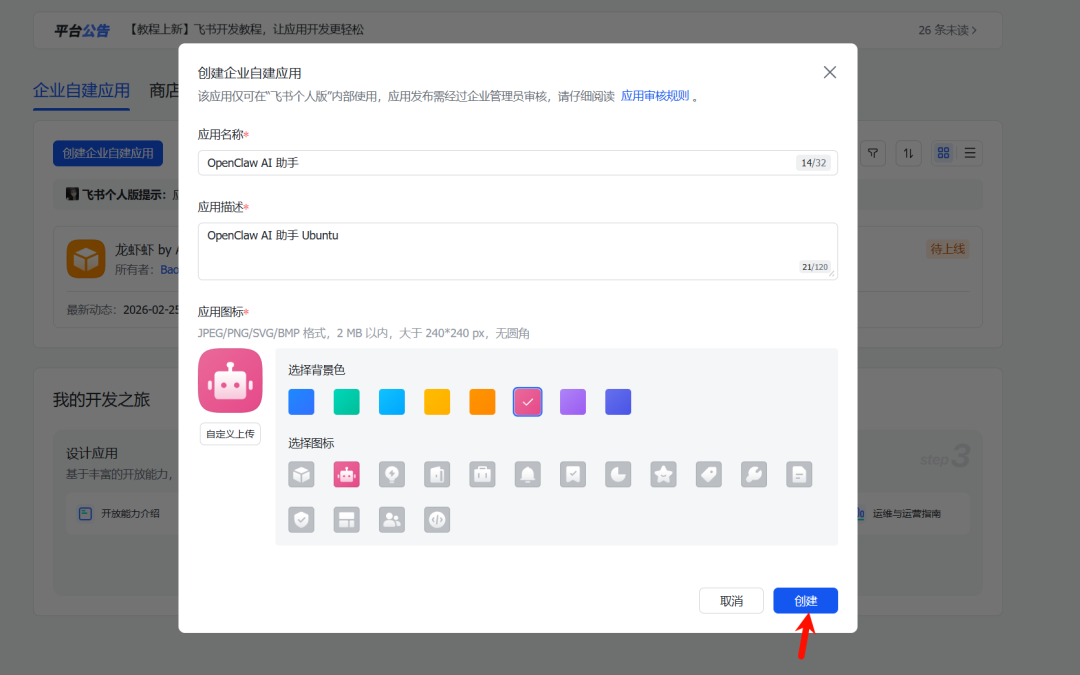
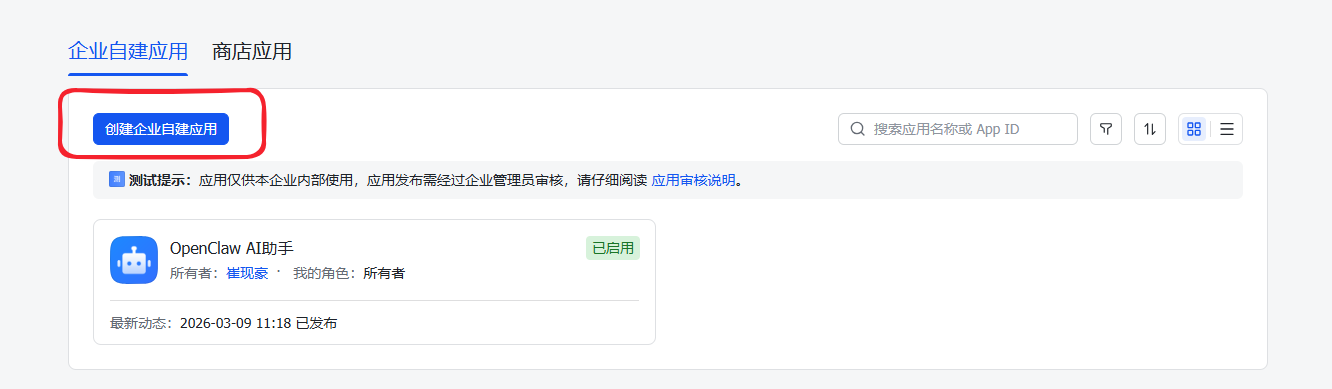
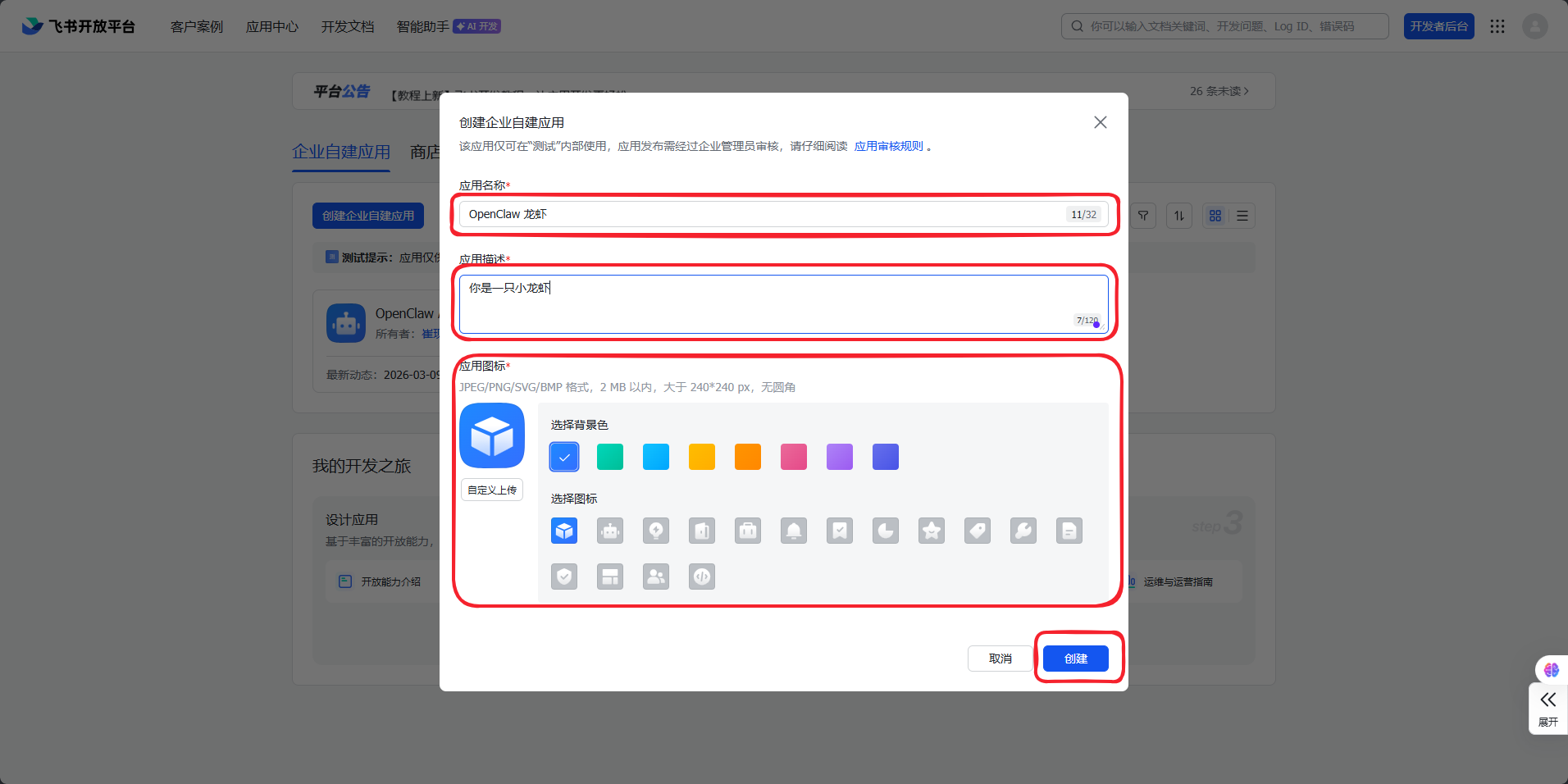
点击 "创建应用" → 选择 "企业自建应用"。
填写
penClaw AI 助手)和描述,图标可以先不传,点击 "确定创建"。
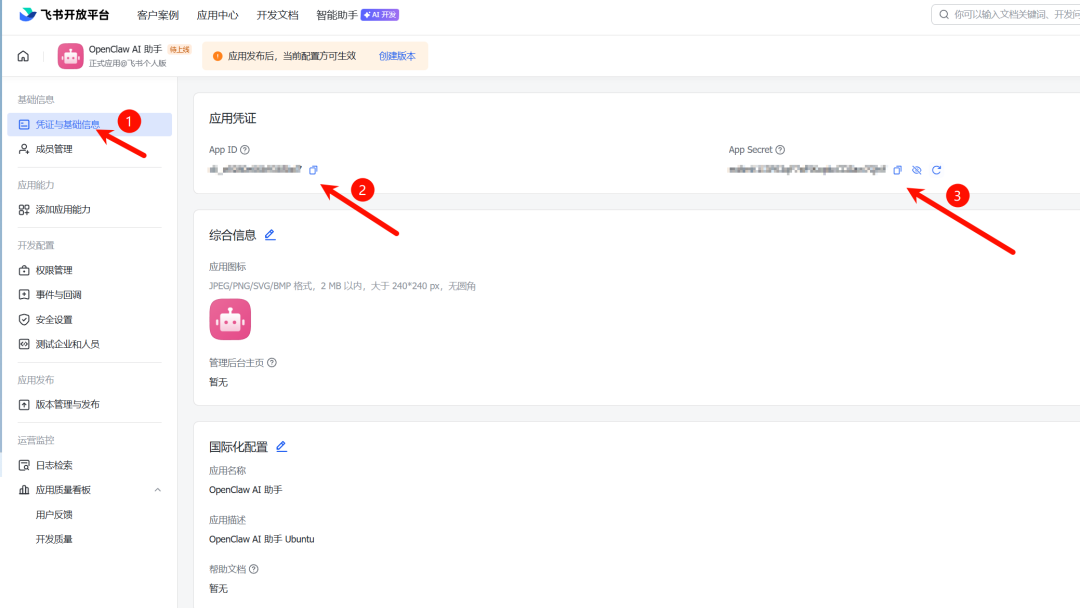
创建好之后,进入 "凭证与基础信息" 页面,把 App ID 和 App Secret 复制保存下来,后面要用到。
App Secr
接
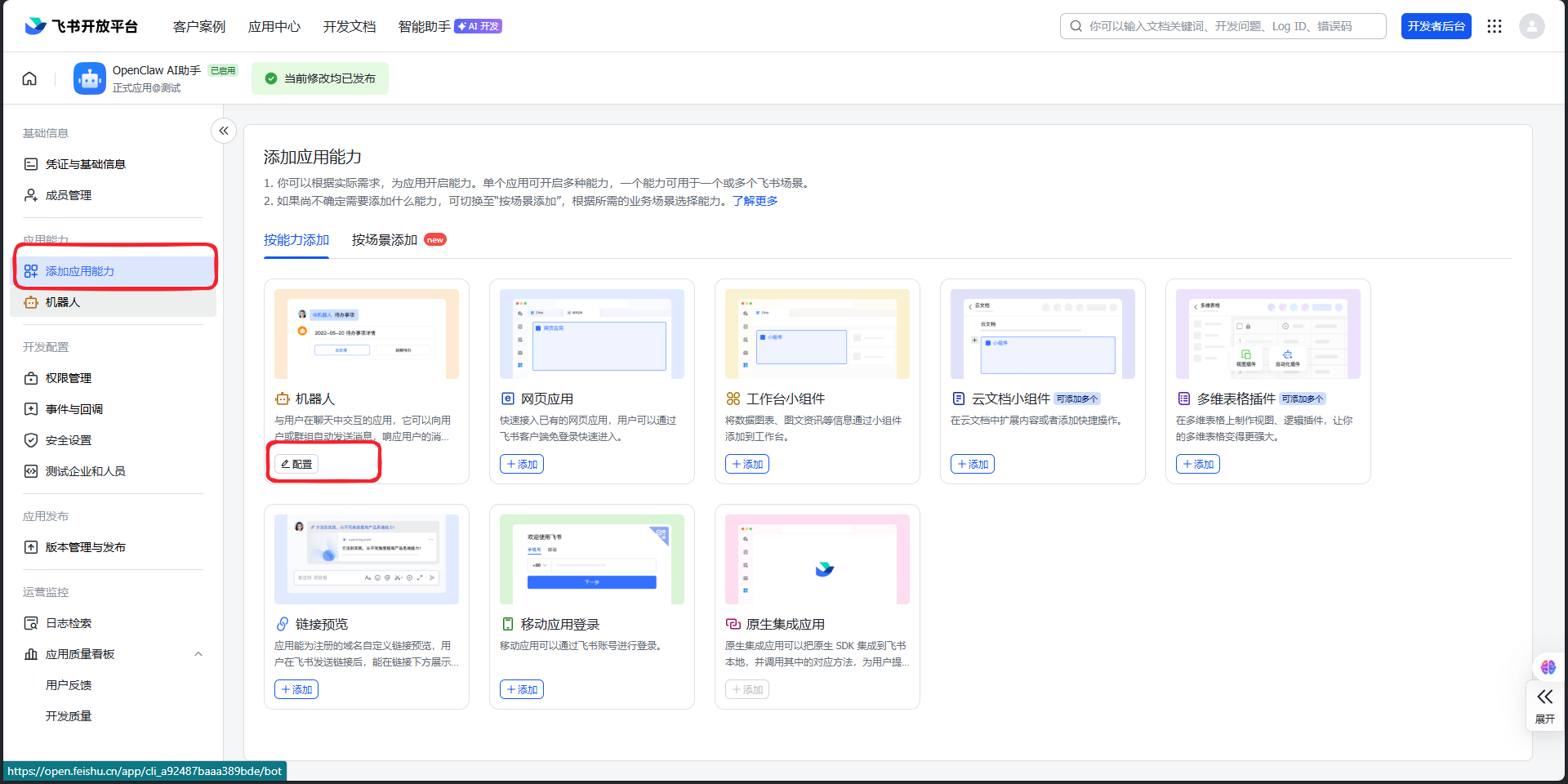
应用能力" → "添加应用能
Step 2:配置权限(直接复制粘贴就行)
小伙伴们别慌,权限配置不
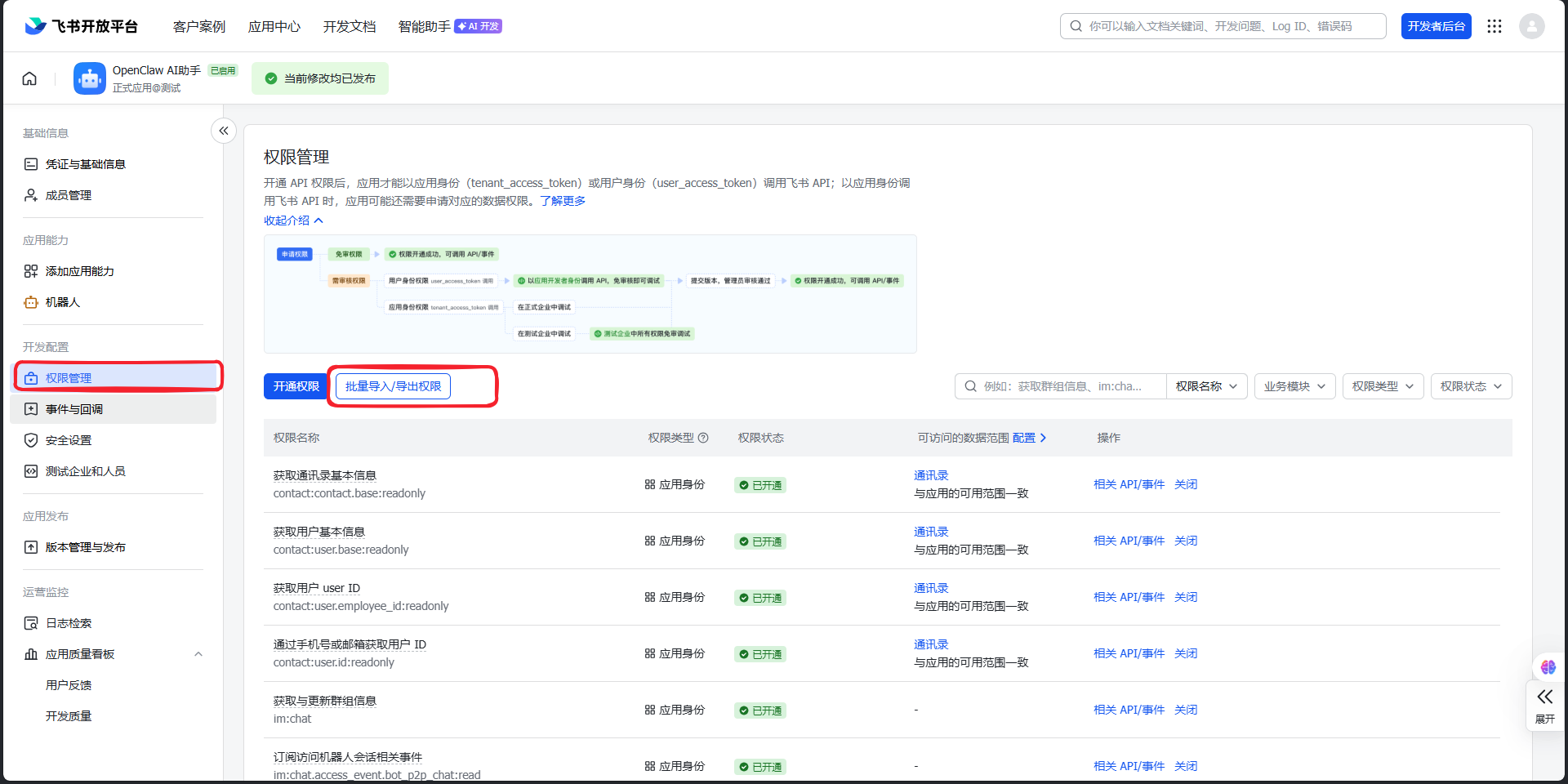
击 "权限管理" → 找到
,把下面这段 JSON 直接粘贴进去:
{
  "scopes": {
    "tenant": [
      "contact:user.base:r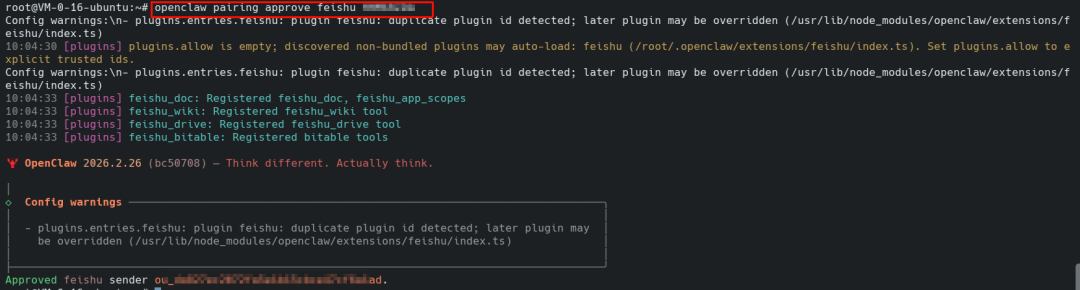
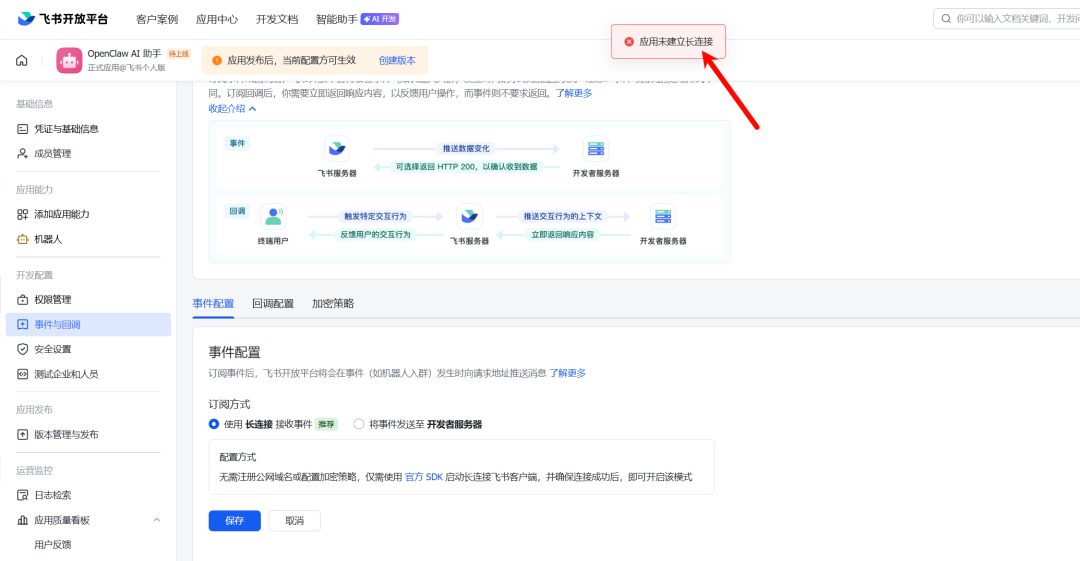
t 长连接模式,好处是不需要公网服务器、不需要域名,你家里的电脑就能跑,非常友好。
保存的时候会提示"应用未建立长连接",别慌,这是因为我们 OpenClaw 那边还没配置飞书渠道。这个页面先别关,放着,我们先往下走。
Step 4:在 OpenClaw 中添加飞书渠道
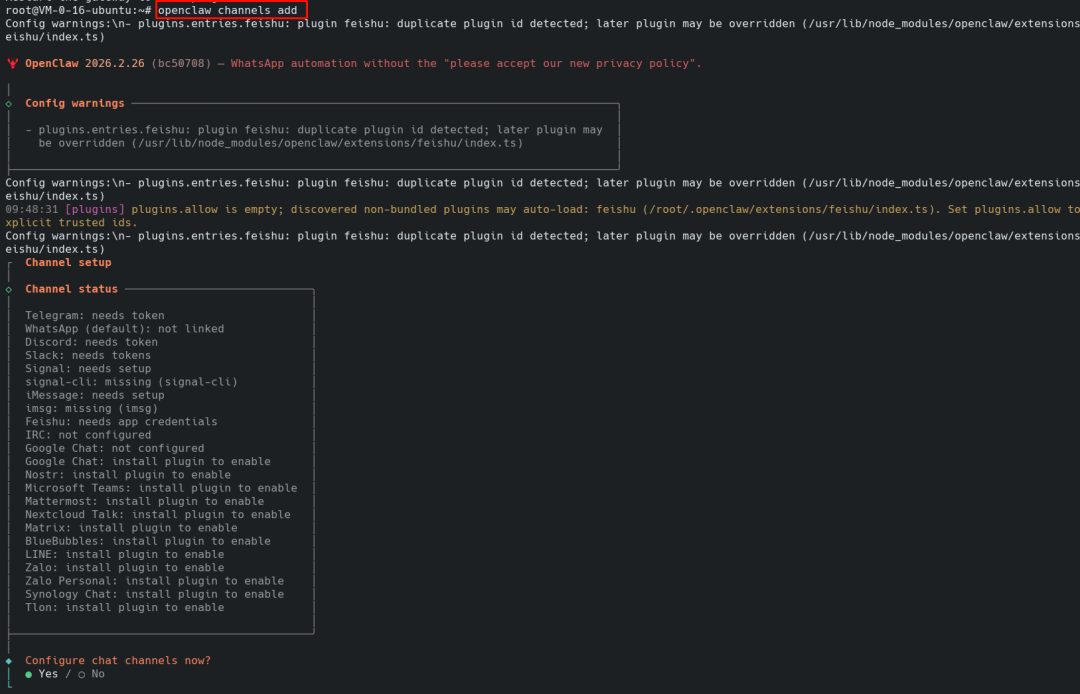
现在回到你的终端,执行:
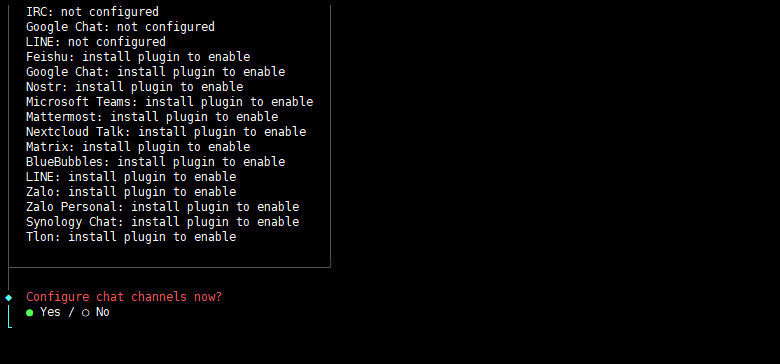
openclaw channels add
选择 Yes。
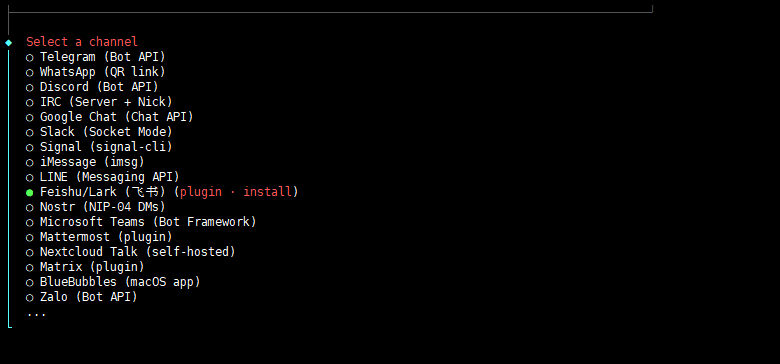
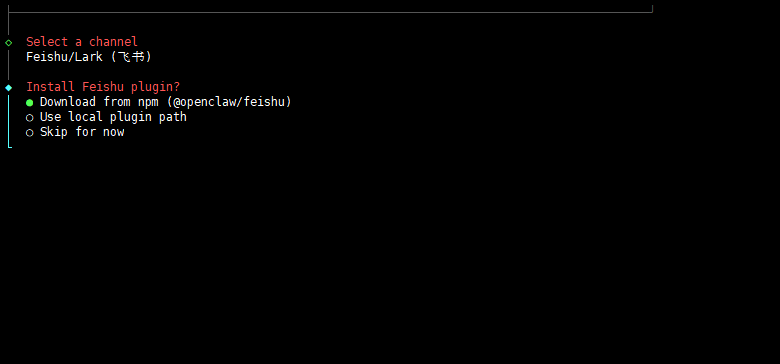
选择 Feishu,然后把 Step 1 中保存的 App ID 和 App Secret 输入进去。

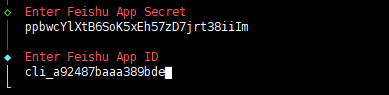
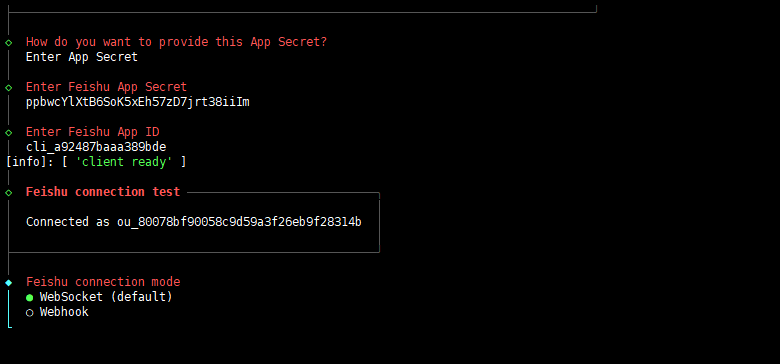
选择China。

选择Open。

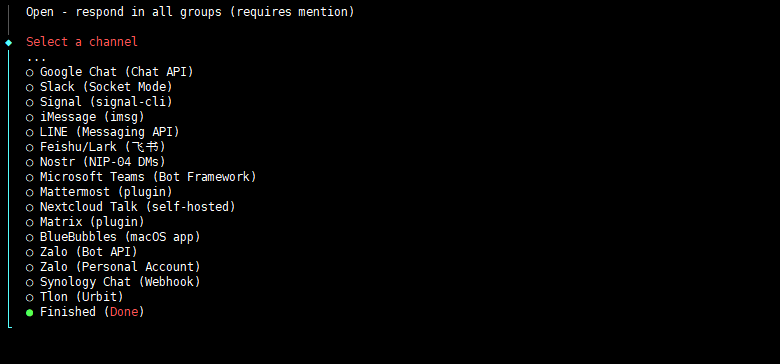
选择Yes。
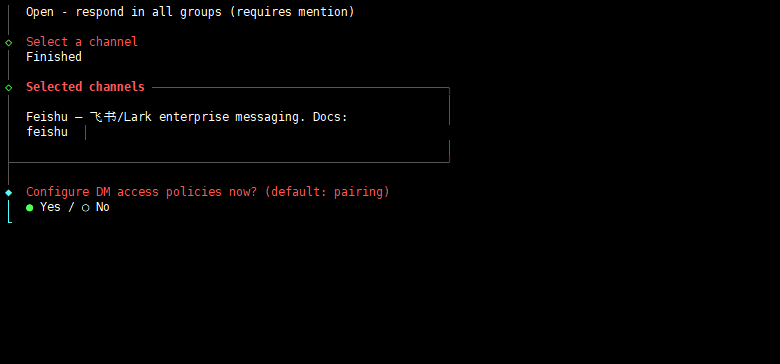
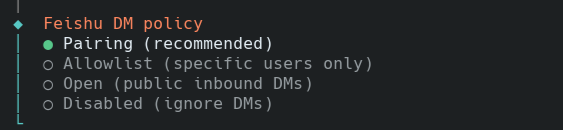
选择Pairing。
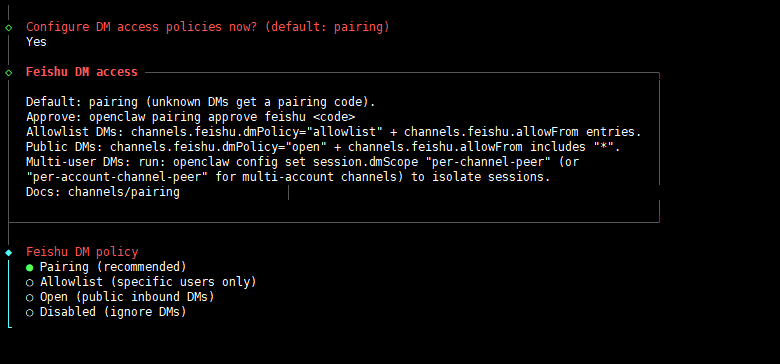
选择No。
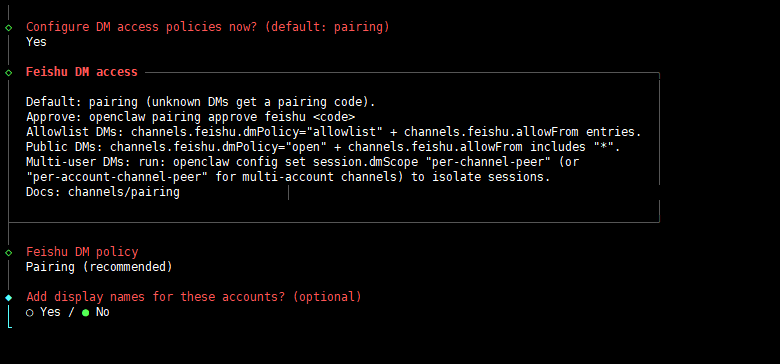
选择No。
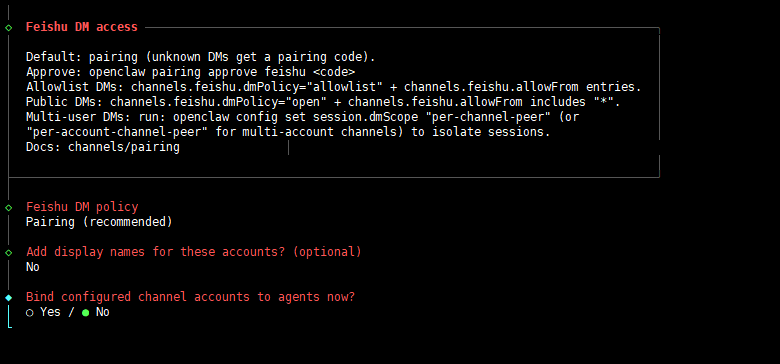
接下来重启一下网关:

现在回到 Step 3 那个没关的飞书页面,点击保存,这次就不会报错了。
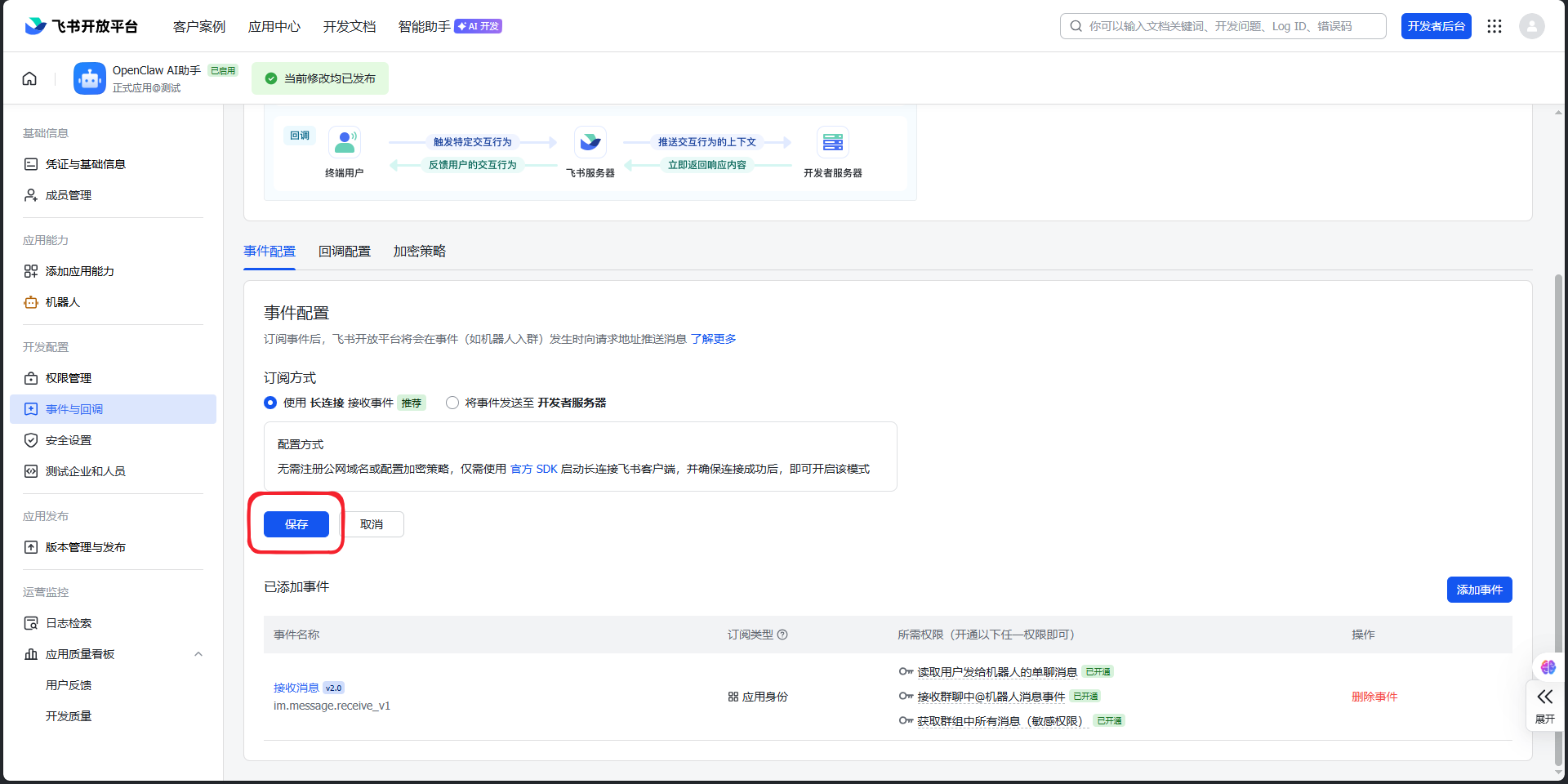
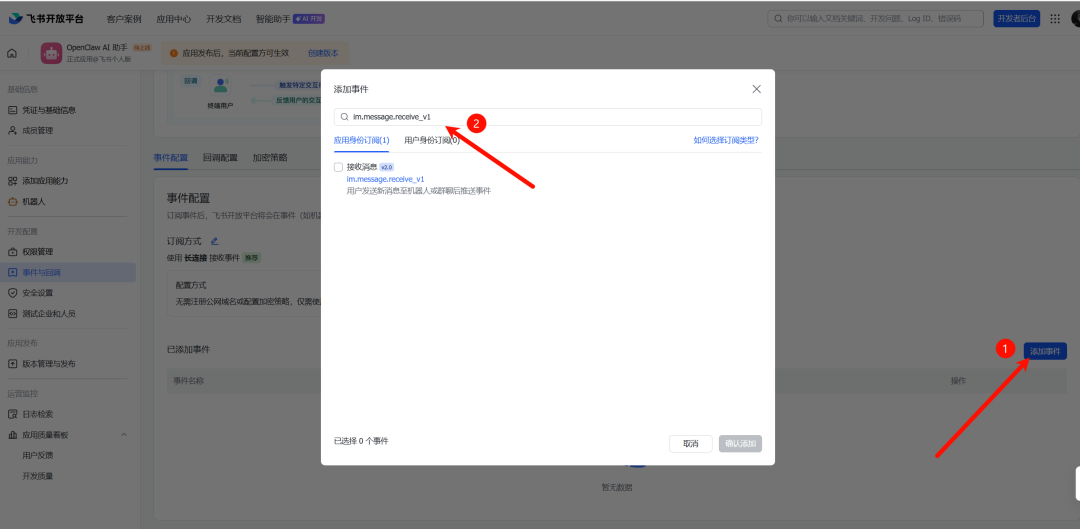
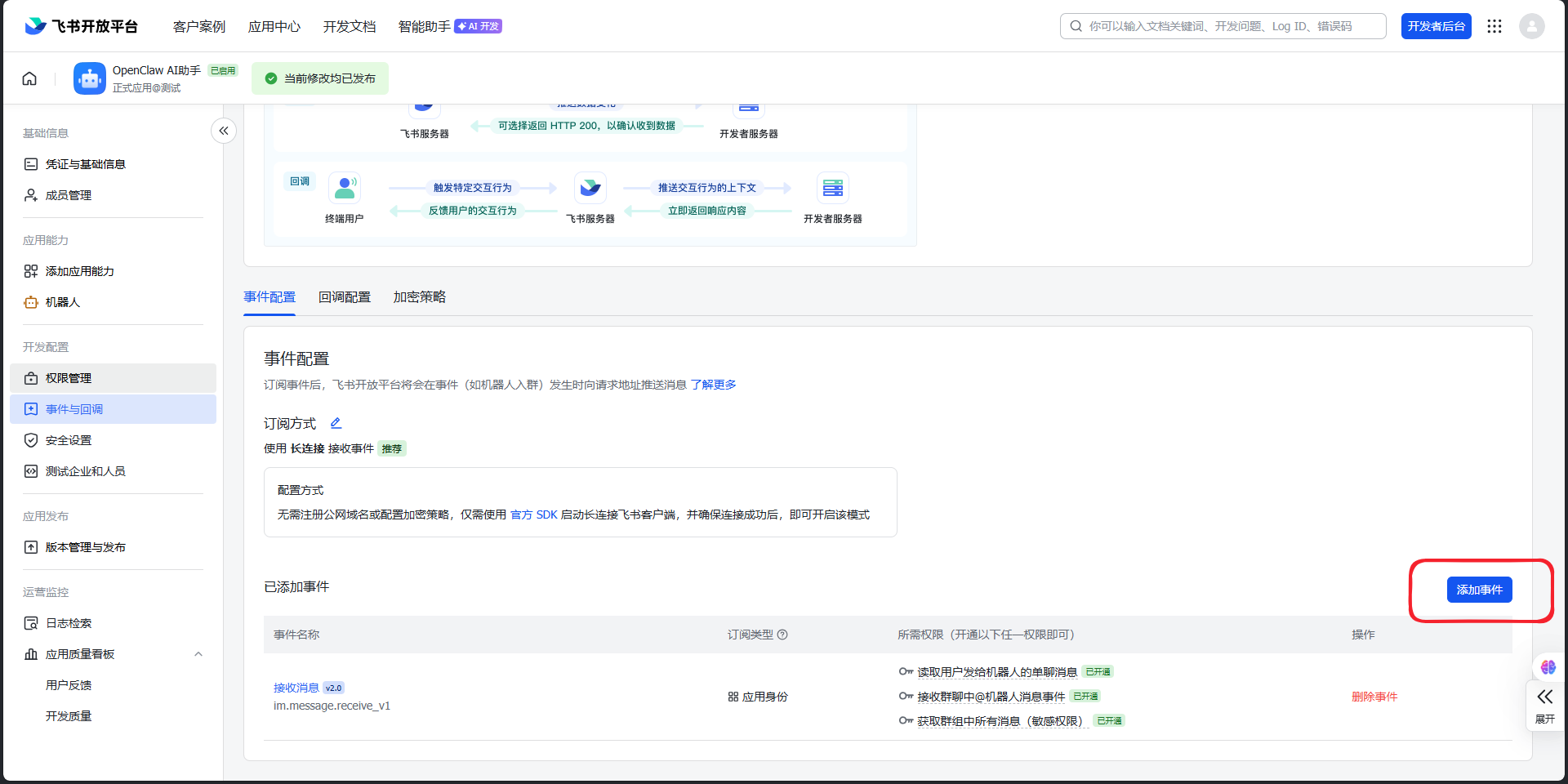
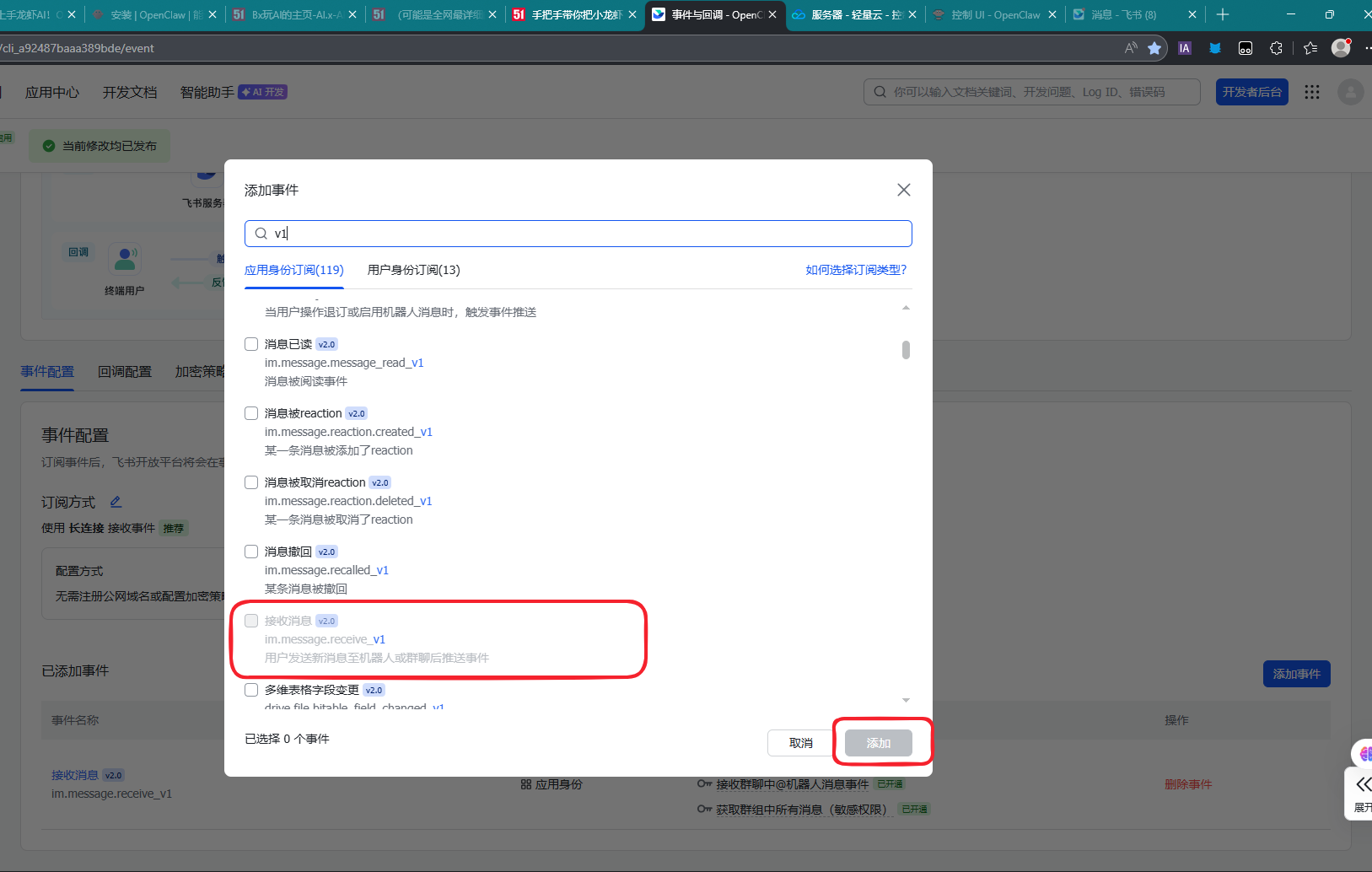
然后添加事件 im.message.receive_v1(接收消息)。
Step 5:发布应用
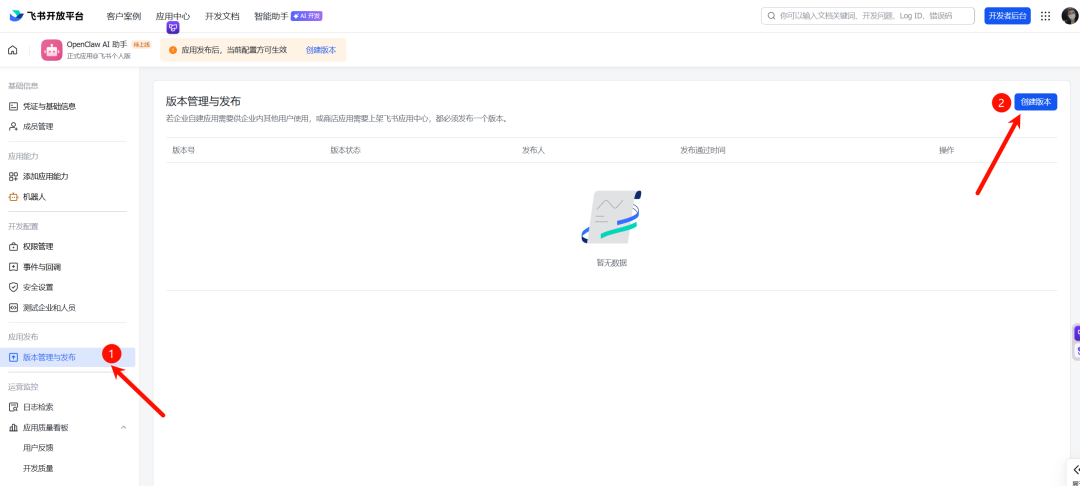
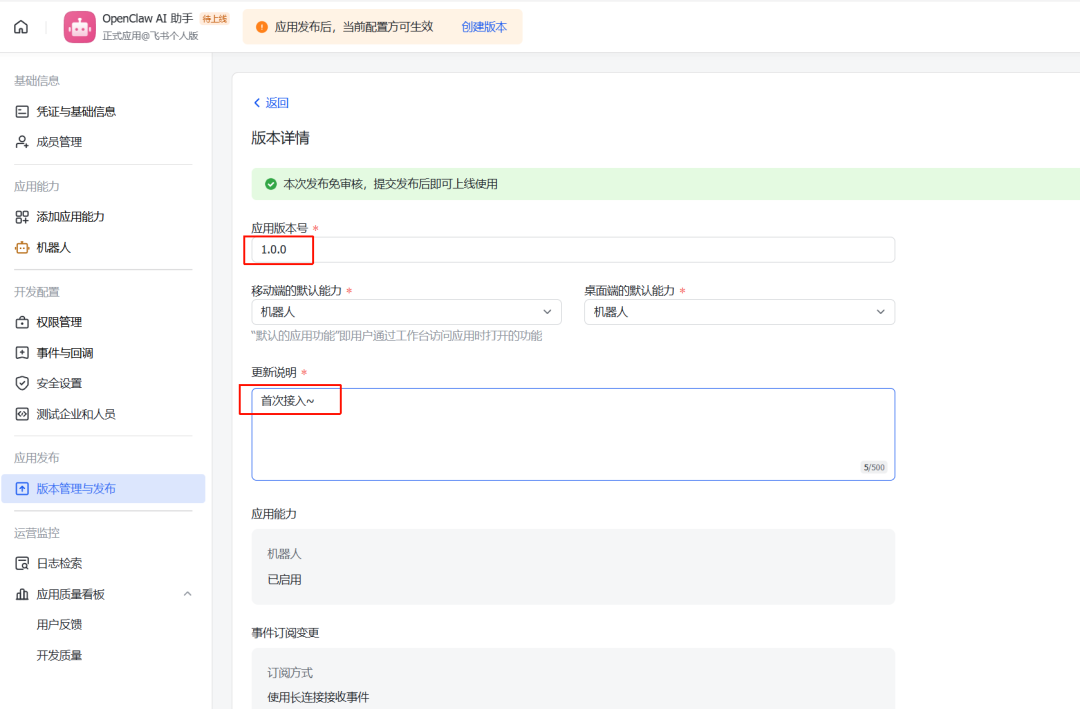
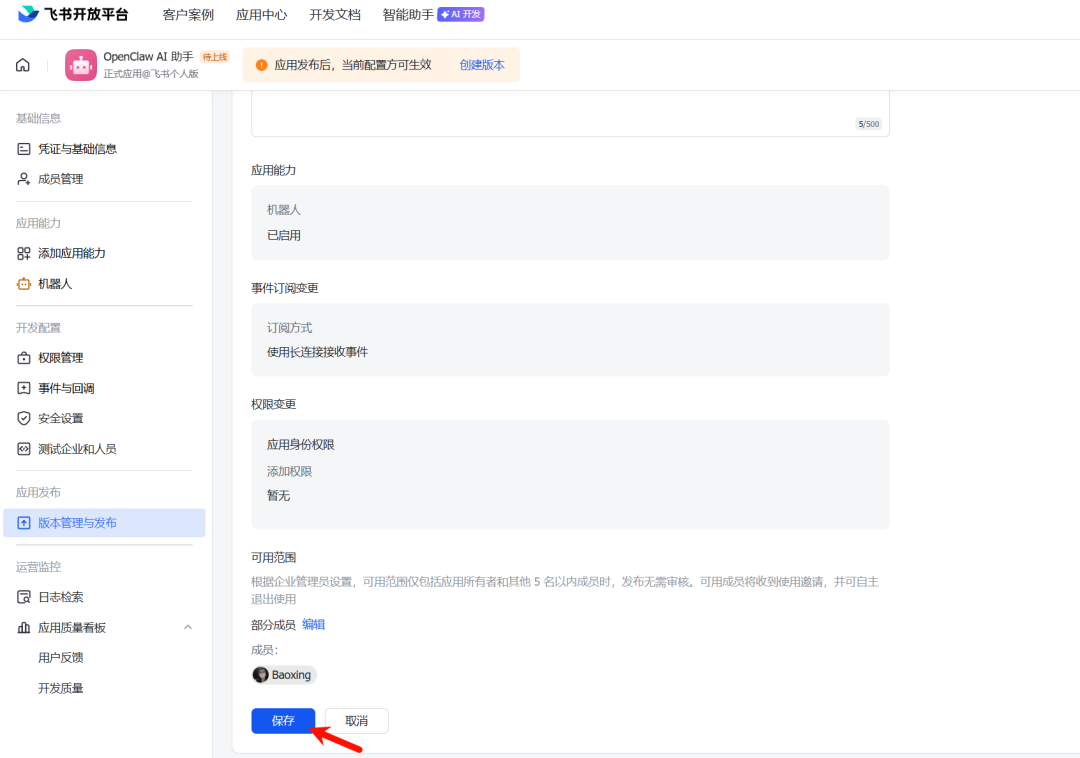
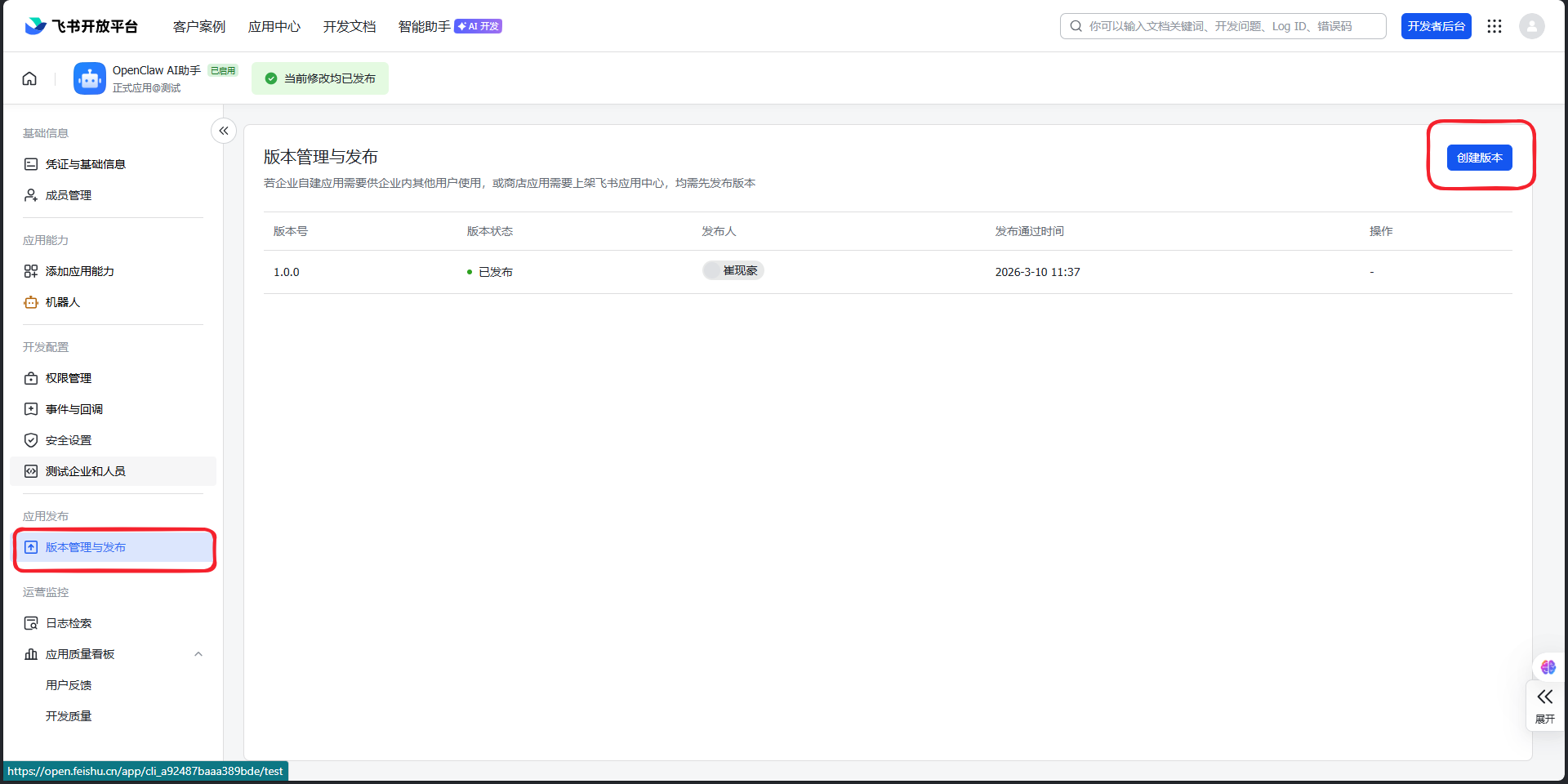
左侧菜单点击 "版本管理与发布" → "创建版本",填写版本号和更新说明。
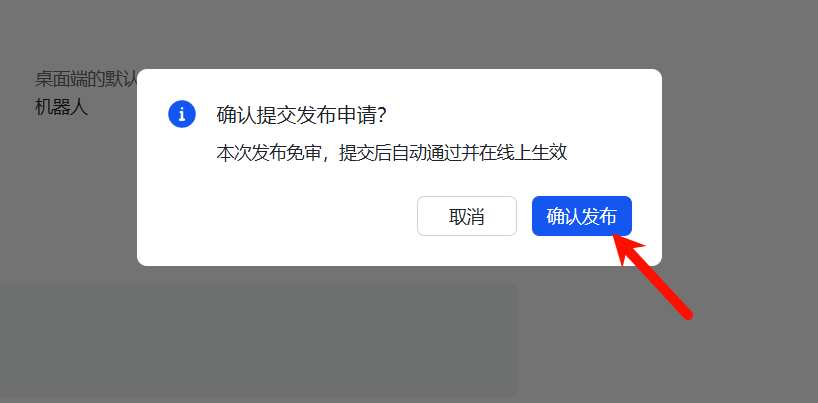
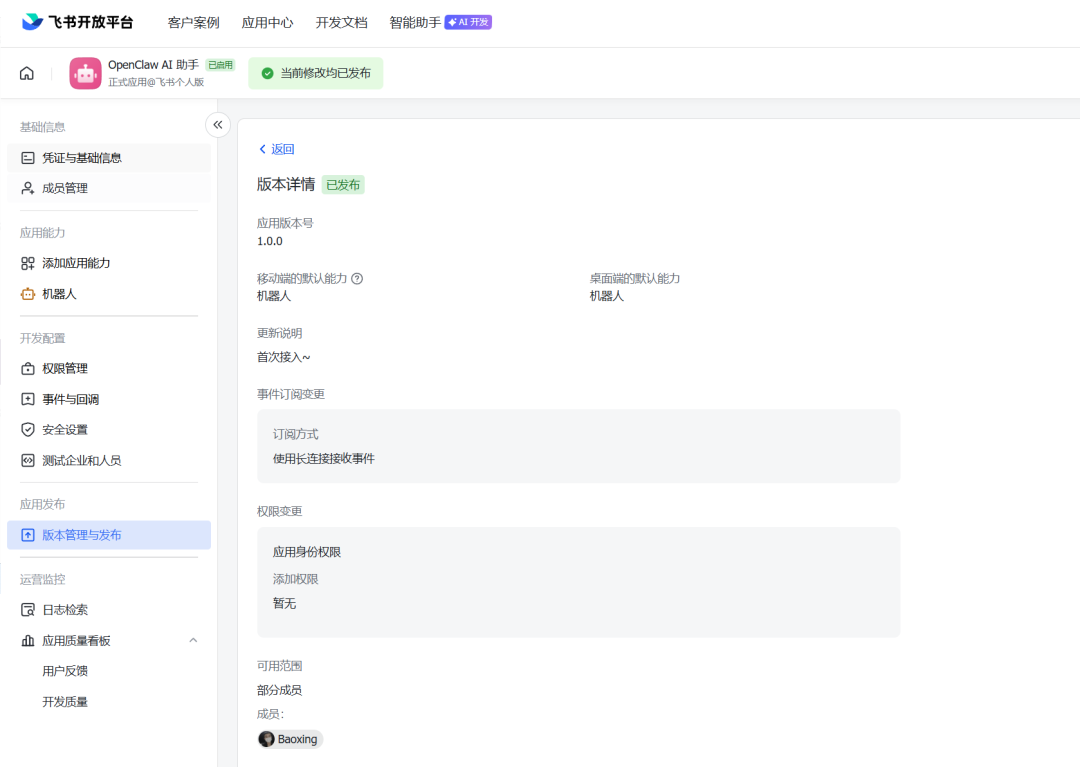
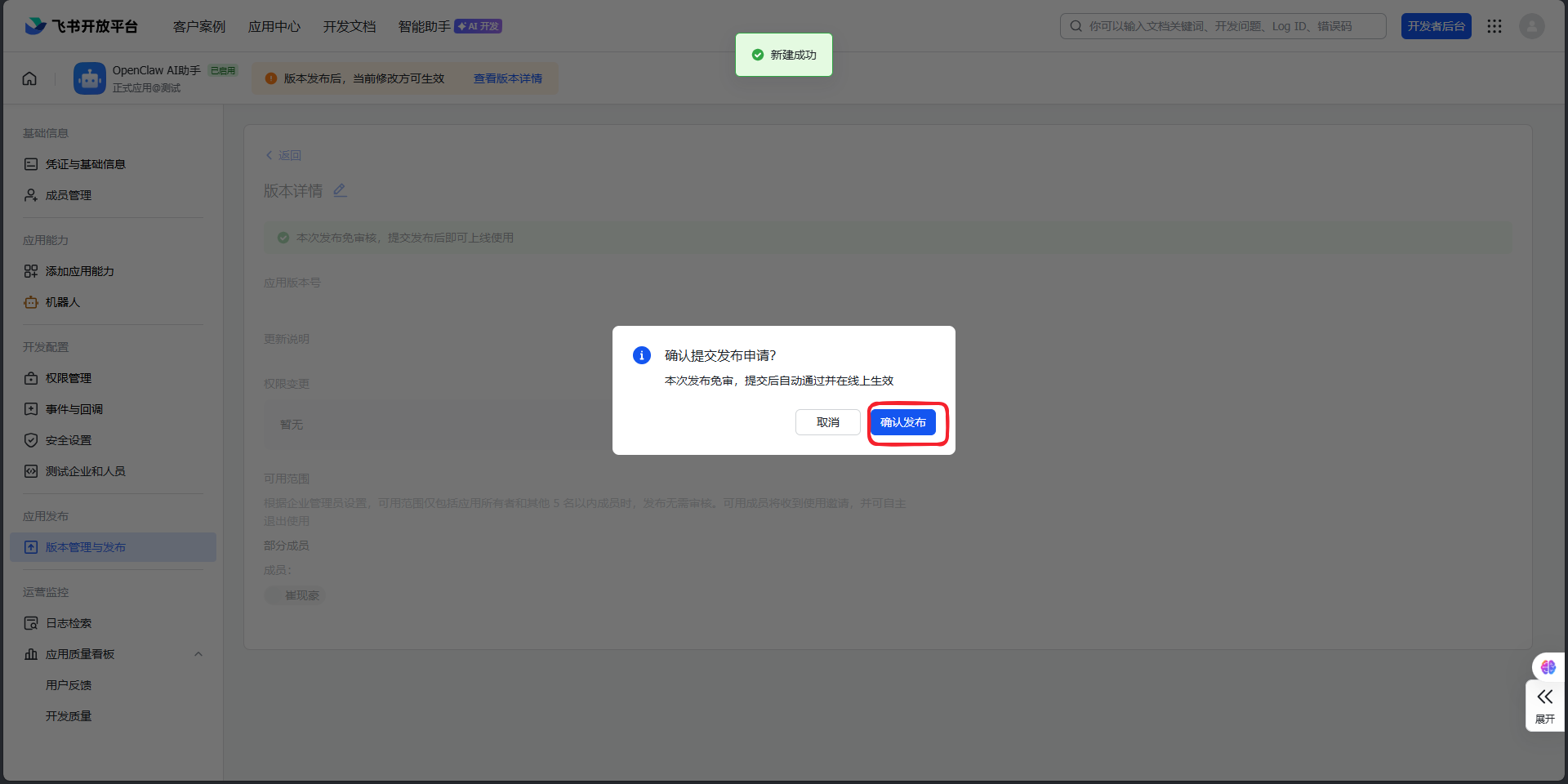
点击保存,确认发布。
Step 6:见证奇迹的时刻
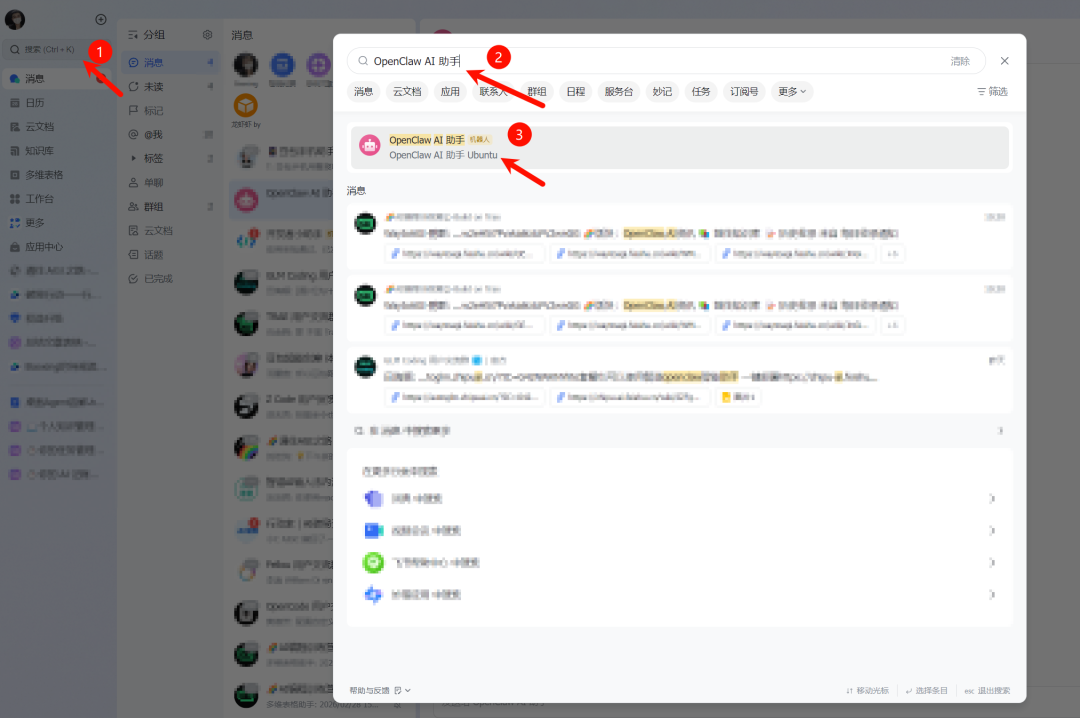
打开飞书,搜索你的机器人名称。
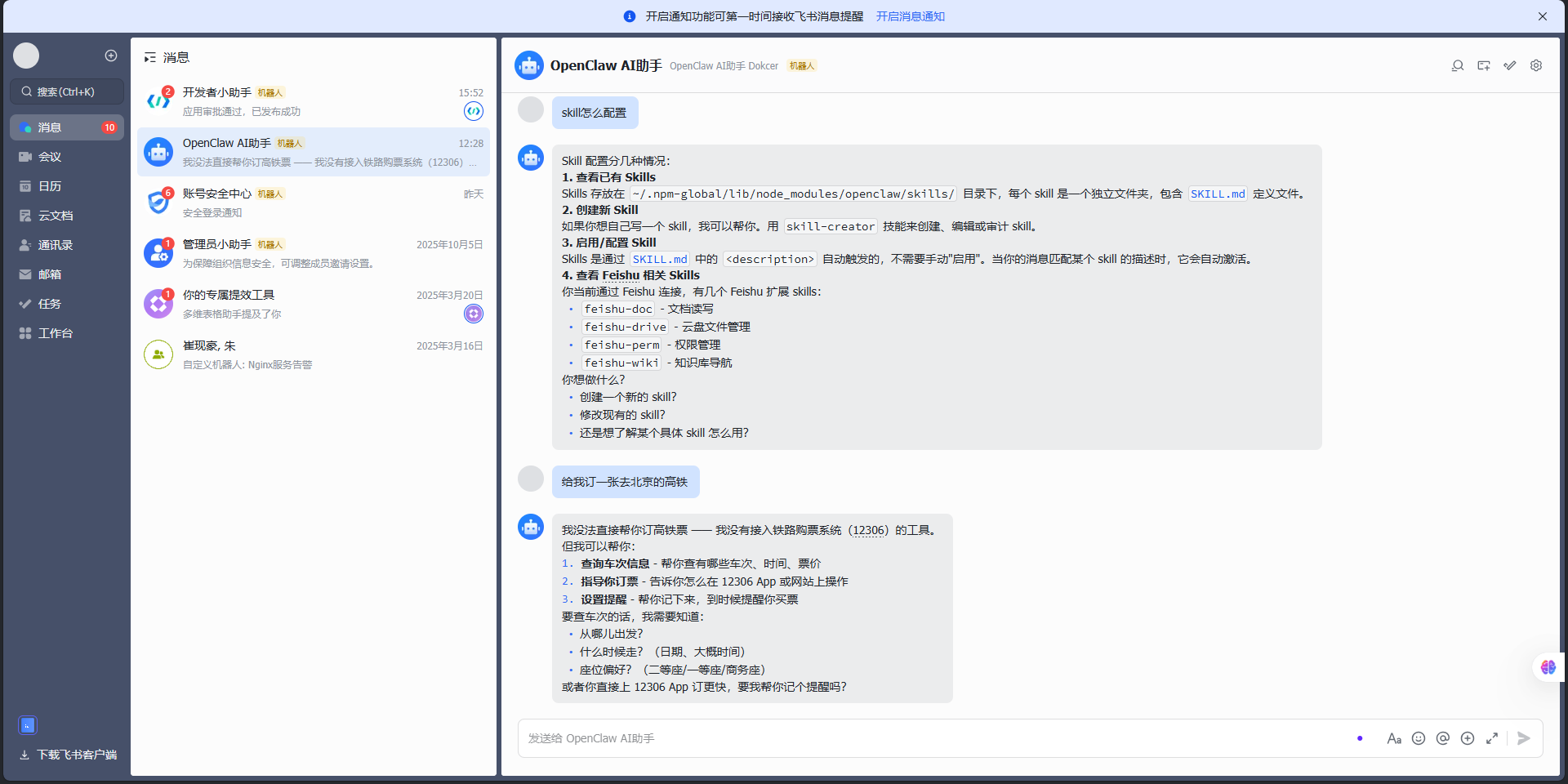
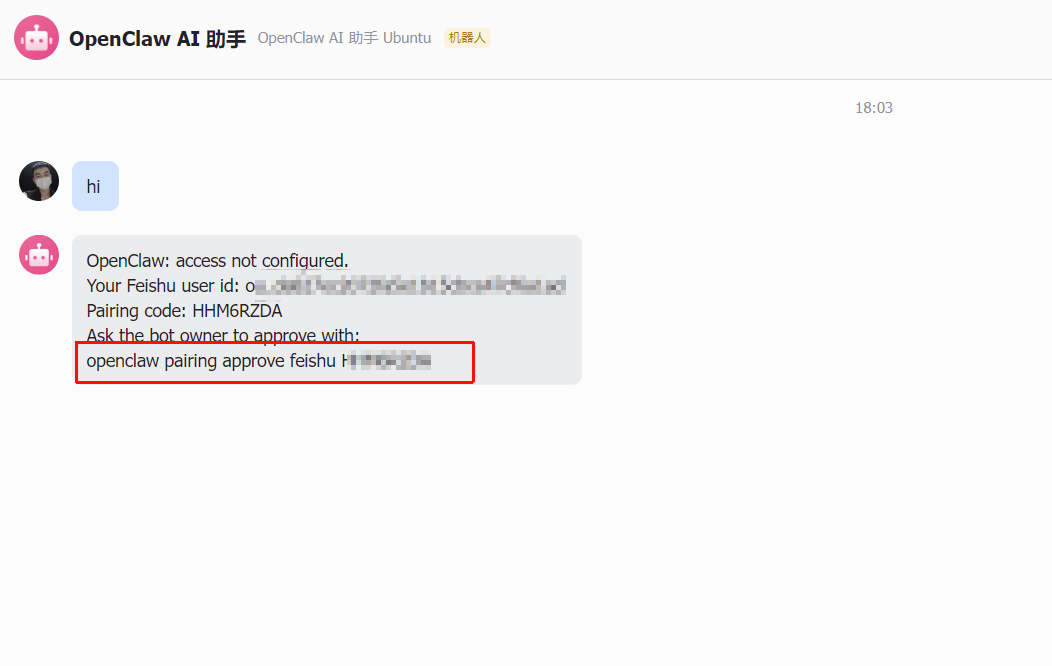
直接发一条消息试试。
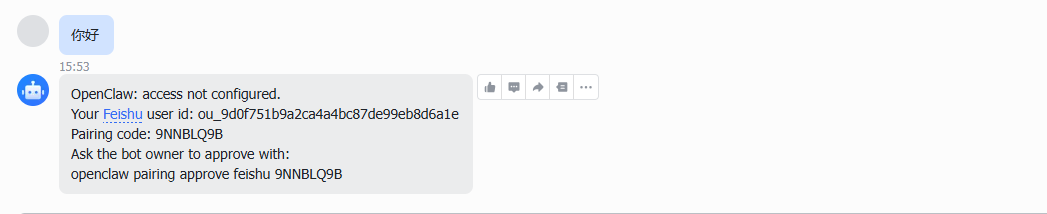
首次连接会返回一个配对码,回终端执行一下进行批准:
openclaw pairing approve feishu 9NNBLQ9B
然后......
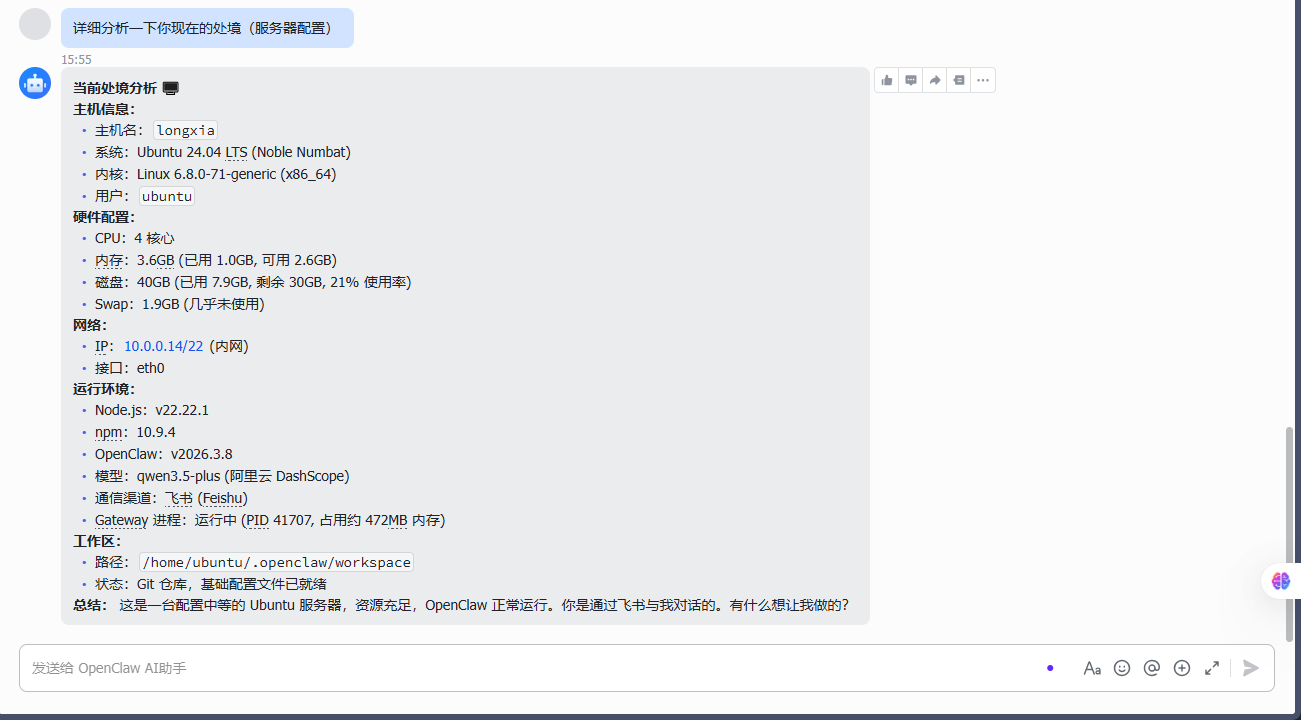
成了!你的飞书已经变成了一个 AI 编程助手的入口。
此时你会有一个很爽的体验,在飞书里直接跟 AI 对话,就像跟同事聊天一样自然。很丝滑有木有???
避坑指南
❌ 忘记开启"使用长连接接收事件",导致消息收不到
❌ App ID 和 App Secret 复制的时候多了空格
❌ 忘记发布应用版本,直接去飞书找机器人,找不到
✅ 权限直接用上面的 JSON 批量导入,省心不会漏
✅ 长连接模式不需要公网服务器,本地就能跑
✅ 配对码只需要批准一次,后续自动连接
